Thứ Hai, 8 tháng 7, 2019

Làm sao để xóa Powered by WordPress ở chân trang web


Mình sẽ hướng dẫn 3 cách để xóa Powered by WordPress ở chân trang website

1. Cách đầu tiên đó là tìm đoạn liên kết này ở giao diện customize và xóa đi.

Bạn truy cập Appearance (giao diện) » Customize (tùy biến). Tìm ở các vị trí copyright area hoặc foooter area rồi xóa đi.


Tùy những theme mà bạn sử dụng, có nhiều theme bạn sẽ tìm thấy ở đây tuy nhiên có nhiều theme wordpress thì không, với theme vào cách này không có chúng ta sẽ làm bằng các cách bên dưới.

2. Cách tiếp theo đó là vào tập tin footer.php và xóa đoạn code đó đi.

Bạn vào tập tin theo đường dẫn: /wp-content/themes/yourtheme/footer.php.

Yourtheme là tên theme của bạn, là tên theme gốc chứ không phải childtheme. Bạn mở edit tập tin và kéo xuống gần cuối tìm đoạn code copyright tương tự như đoạn code dưới đây, rồi xóa nó đi. Nhớ là xóa đúng đoạn code theo thẻ div mở và đóng của từng đoạn.
<div class="site-info">                <?php                    /**                     * Fires before the twentysixteen footer text for footer customization.                     *                     * @since Twenty Sixteen 1.0                     */                    do_action( 'twentysixteen_credits' );                ?>                <span class="site-title"><a href="<?php echo esc_url( home_url( '/' ) ); ?>" rel="home"><?php bloginfo( 'name' ); ?></a></span>                <a href="<?php echo esc_url( __( 'https://wordpress.org/', 'twentysixteen' ) ); ?>"><?php printf( __( 'Proudly powered by %s', 'twentysixteen' ), 'WordPress' ); ?></a>            </div><!-- .site-info -->
Hoặc bạn cũng có thể sửa các thông tin này lại theo ý của bạn mà không cần phải xóa đi cũng là một giải pháp tốt.

3. Cách sử dụng CSS để ẩn liên kết

Đây là cách thông dụng mà nhiều người sử dụng wordpress vẫn hay làm, với cách thứ 2 đụng đến code nên nhiều bạn không quen sẽ khó xử lý, dễ gây lỗi giao diện, vì vậy cách này sẽ giúp bạn không phải lo về lỗi, chỉ cần biết một chút css hay có kiến thức chút ít css là đủ để thao tác rồi.

Tuy nhiên vẫn có tính 2 mặt, đó là sử dụng cách này bạn sẽ ẩn được liên kết đó một cách dễ dàng nhưng về bản chất thì liên kết đó vẫn còn ở trang web bạn, chỉ là ẩn trên trình duyệt người dùng, còn google vẫn nhận thấy liên kết và đó là điều không tốt cho SEO.

Cách này đơn giản đó là bạn hãy kiểm tra xem đoạn code liên kết ở chân trang này nằm ở Class nào bằng cách chuột phải vào vị trí Powered by WordPress và chọn inspect element (kiểm tra).

Ví dụ như đoạn code bên trên, class ở đây là site-info.

Để ẩn bạn dùng cú pháp CSS dưới đây, dán vào file style.css hoặc custom css cũng được.

 #site-info {display:none}

Sử dụng cách này khá nhanh và đơn giản tuy nhiên hãy nhớ không tốt cho SEO.

Lời khuyên : Theo kinh nghiệm của mình thì với 3 cách xóa Powered by WordPress ở chân trang thì cách thứ nhất và thứ 2 vẫn là khả thi nhất, tốt hơn hết bạn hãy tìm đúng vị trí đó và xóa nó đi hoặc sửa lại thông tin và url thành url của bạn.

Thứ Ba, 18 tháng 6, 2019

Tổng hợp Các lệnh SSH command cơ bản cần phải biết


Bước 1 -Truy cập server từ xa

Chúng tôi khuyên sử dụng server ảo mới với template mới để lỡ bạn xóa file nào chúng ta cũng có thể cài lại template mới từ đầu.

SSH viết tắt của Secure Shell. Đó là giao thức để kết nối an toàn tới server/hệ thống.

Lệnh cơ bản bạn cần dùng là:

ssh user@serverip

Lệnh này giúp bạn kết nới tới user user của server có địa chỉ IP serverip. Một cách đơn giản hơn có thể dùng SSH command serverip, cách này shell sẽ hiểu rằng bạn đang kết nối tới cùng server mà bạn đăng dùng bây giờ.

Khi enter, bạn sẽ bị yêu cầu nhập password (nếu kết nối lần đầu, bạn cũng sẽ thấy cảnh bảo server đang kết nối không được xác định, chỉ cần nhấn yes trên dòng lệnh).

Vậy đó, bạn đã kết nối được và có thể bắt đầu đọc tiếp hướng dẫn sau để quản lý file qua Terminal! Nếu bạn đang thoát khỏi remote server và muốn quay lại máy tính, chỉ cần gõ exit trên command line.

2. Bước 2 — Học SSH command

Trong bước này, chúng ta sẽ đi qua những command (lệnh) quan trọng nhất và phổ biến nhất bạn nên biết!

QUAN TRỌNG! Áp dụng cho commands trong shell. Khi viết đối tượng cho một lệnh, ví dụ, cd ‘Folder One’ (khi tên thư mục chứa 2 chữ), bạn phải điền tên thư mục giữa 2 dấu nháy. Lệnh cd Folder One (không có dấu nháy) sẽ không hoạt động vì shell hiểu là có tới 2 đối tượng (“Folder” và “One”).

  1. ls – Lệnh này được dùng để liệt kê tất cả các files và thư mục. Chúng tôi khuyên dùng lệnh này với option -l, có nghĩa là ls -l, như vậy, tất cả files sẽ được liệt kê ra với nhiều thông tin hơn và thuận mắt hơn. Một option hữu ích hơn là -a, chúng cũng sẽ hiện tất cả file, nhưng bao gồm cả files/directories ẩn (dot files với dấu . đằng trước, ví dụ: thư mục .ssh ).
  2. cd – SSH command này được dùng để  “đi” tới thư mục (cd có nghĩa là “change directory”). Sau khi liệt kê danh sách bằng ls, bạn có thể chọn một thư mục để “đi” tới. Ví dụ bạn muốn tới home. Gõ lệnh sau cd home và ngay lập tức bạn sẽ được chuyển từ thư mục hiện tại sang “home”. Bạn có thể thử dùng ls lại để xem kết quả thay đổi như thế nào. Bạn cũng có thể điền đầy đủ đường dẫn nếu bạn muốn tới sâu trong một thư mục mà phải qua nhiều lớp. Ví dụ: cd home/TestDirectory/AnotherDirectory. Lệnh này sẽ chuyển bạn tới thư mục “AnotherDirectory”. Sử dụng lệnh cd .. (khoảng trắng và 2 chấm sau cd) để di chuyển lên một cấp (trong ví dụ trước, nếu muốn tới “TestDirectory” từ “AnotherDirectory”).
  3. mkdir – SSH commandnày được dùng để tạo một thư mục (viết tắt từ “make directory”). Đơn giản nó dùng để tạo một thư mục có tên cụ thể, ví dụ mkdir NewFolder sẽ tạo một thư mục có tên “NewFolder” trong đường dẫn hiện hành (tại nơi bạn đang đứng).
  4. touch – SSH command này được dùng để tạo file với đuôi được chỉ định, touch NewFile.txt sẽ tạo một file “txt” mới có tên “NewFile” trong đường dẫn hiện tại (đuôi file có thể là bất kỳ tên gì, hoặc không cần có đuôi, ví dụ touch NewFile.)
  5. rm – SSH command này dùng để xóa thư mục hoặc file. Ví dụ, rm NewFile sẽ xóa file được tạo từ trước có tên “NewFile”. Nếu bạn muốn xóa thư mục và tất thư mục bên trong nó, sử dụng rm -r NewFolder, nó sẽ xóa thư mục “NewFolder” và tất cả thư mục bên trong.
  6. cat – SSH command này để hiển thị nội dung của file. Ví dụ, cat info.txt sẽ mang nội dung của file lên màn hình. Ví dụ khác: cat info.txt info2.txt > mergedinfo.txt sẽ nối nội dung 2 file lại thành nội dung bên trong file mergedinfo.txt (“info.txt” và “info2.txt”) .
  7. pwd – SSH command này sẽ hiện đường dẫn hiện tại. Ví dụ khi gõ pwd, kết quả có thể là: “home/user/public_html”.
  8. cp – Lệnh này dùng để copy file hoặc thư mục. Cú pháp là:
  9. cp [options] source dest

Cơ bản, đổi source thành file bạn muốn copy, và đổi dest,thành đường dẫn bạn muốn copy tới (path/folder/file). Nếu bạn viết đường dẫn không tồn tại, ví dụ bạn có file gốc là là oldfile.txt và đổi dest thành newfile.txt, kết quả sẽ là bạn copy file cũ và dán nó vào thư mục hiện tại với tên mới.

Ngoài ra, có một số tùy chọn bạn có thể dùng cho cp:

  1. cp -f source dest – Buộc copy thành công bằng cách xóa file nếu cần.
  2. cp -i source dest – Sẽ cho bạn thấy cảnh bảo nếu đang lưu đè lên file khác.
  3. cp -u source dest – Tùy chọn cập nhật. Sẽ chỉ copy nếu file mới là mới so với thư mục đích.
  4. cp -n source dest – Không copy nếu file đích đã tồn tại (Không ghi đè).
  5. cp -a source dest – Tùy chọn này sẽ lưu lại file.
  6.  mv – Lệnh này tương tự như cp, nhưng nó sẽ di chuyển file thay vì copy nó. Lệnh này có thể dùng để đổi tên file. Dùng ví dụ giống với lệnh cp (trong thư mục hiện tại chúng ta có file oldfile.txt) và gõ lệnh: mv oldfile.txt newfile.txt lệnh sẽ được thư thi bằng cách đổi tên file oldfile.txt thành newfile.txt.
  7. grep – Lệnh này tìm chuỗi trong file/folder. Ví dụ: grep ‘word’ file sẽ tìm từ ‘word’ trong file có tên “file”. grep sẽ trả về toàn bộ dòng chứa chữ ‘word’, ví dụ có một dòng trong file là ‘All in all it’s just another word in a sentence’ thì kết quả từ lệnh grep ‘word’ file, cũng là dòng đó, nơi từ word được tìm thấy.
  8. find – Lệnh này dùng để tìm thư mục hoặc file có điều kiện (tên, kích thước, loại file). Ví dụ: find . -name “*.html” Lệnh này sẽ hiển thị toàn bộ file có đuôi là “.html” (hãy chú ý cách dùng dấu ” * “ của chúng tôi tôi, dấu này giúp bash hiểu là bất kỳ ký tự nào đằng trước đuôi “.html” nó cũng sẽ được tìm thấy, miễn có kết thúc là “.html”.
  9. vi/nano – Lệnh này được dùng để sửa nội dung file. Ví dụ nano newfile sẽ hoặc là tạo một file “newfile” và khởi động trình soạn thảo nano để chỉnh sửa hoặc chỉnh sửa file đã tồn tại có tên “newfile” . Giống như vậy, với lệnh vi, khởi động một trình soạn thảo khác tên là “vi”.
  10. history – Lệnh này sẽ hiển thị lịch sử các lệnh trước đây. Ví dụ: history 20 sẽ hiện 20 lệnh vừa mới thực hiện trong Terminal.


Thứ Năm, 13 tháng 6, 2019

10 Mẹo Tối Ưu Nội Dung Website WordPress


WordPress là một trong những mã nguồn website với các plugins hỗ trợ mạnh mẽ trong việc xây dựng nội dung cho phép người dùng hiển thị, quảng bá, tổ chức nội dung một cách nhanh chóng.

1. Tối ưu hoá các “Từ khoá” và các “Cụm Từ Khoá” xuyên suốt trong nội dung 

Đưa ra một “từ khoá” hoặc các “cụm từ khoá” thông dụng mà tất cả mọi người dùng đều có thể dễ dàng tìm kiếm,bạn cũng có thể phóng đại một chút sử dụng các từ khoá vừa phải và các cụm từ có liên quan đến từ chính.

2. Sử dụng giao diện thu phí của WordPress

Các giao diện thu phí sẽ giúp bạn thoát khỏi cơn đau đầu trong việc tối ưu hoá công cụ SEO, nếu bạn chọn sử dụng các giao diện miễn phí hiển nhiên bạn sẽ bỏ lỡ các chức năng hữu ích giúp làm giảm đi các công việc soạn thảo nội dung.

3. Sử dụng các SEO Plugins chuẩn

Bạn nên chọn lọc một vài SEO Plugins của WordPress cho website của bạn, hầu hết các plugins của WordPress cung cấp đều miễn phí với nhiều tính năng mở rộng đáp ứng được hầu hết các nhu cầu của bạn.

Ai cũng thích sử dụng plugins vì chúng mang lại một sự tiện lợi và bạn luôn có thể tin tưởng vào chúng.

4. Cải thiện tốc độ website

Các kinh nghiệm bạn cung cấp cho người dùng có thể làm trang web của bạn cải thiện hoặc làm hỏng bảng xếp hạng SEO của bạn tùy thuộc vào tốc độ website. Google thích những trang web có tốc độ truy cập nhanh và không có lỗi. Vì thế mà việc sở hữu một Hosting mạnh cùng nhà cung cấp uy tín luôn là một yếu tố sống còn với 1 trang web.

5. Tối ưu cho website trở nên mượt mà hơn

Nếu website không được tối ưu hoá thì khó có thể hiển thị hoàn hảo và đẹp mắt.

Hãy ghi nhớ rằng đối thủ cạnh tranh của bạn đang làm hết sức mình để cải thiện website và dịch vụ của họ. Bạn cũng nên làm như vậy để tự tạo cho mình cơ hội. Chúng ta không chỉ chú trọng đến thứ hạng trên công cụ tìm kiếm mà còn đối với trải nghiệm mà website mạng lại cho người dùng.

6. Thường xuyên đổi tên các tập tin nội dung

Đổi tên nội dung của bạn khi Google đang theo dõi bạn chặt chẽ. Ví dụ: nếu bạn đăng một hình ảnh về “tiếp thị truyền thông xã hội”. Hãy đổi tên tệp và làm cho nó trở thành “phương tiện truyền thông xã hội tiếp thị”.

7. Kết nối website tới các trang truyền thông xã hội

Theo các chuyên gia về lĩnh vực Marketing, việc kết nối website của bạn với các công cụ truyền thông xã hội là một lợi thế. Hãy tưởng tượng khi bạn nhìn thấy một nội dung đẹp mắt thu hút người xem và bạn muốn được xem nhiều hơn nữa. Bạn sẽ làm gì? Thay vì phải đăng kí nhận tin tức thông qua mail hay chỉ cần theo dõi chúng trên mạng xã hội hoặc các phương tiện truyền thông.

8. Thường xuyên sử dụng các công cụ chẩn đoán website

Nhiều công cụ WordPress sẽ chạy chẩn đoán và sẽ cho bạn biết liệu trang web của bạn có lỗi hay không.

Trang web của bạn có “sức khoẻ” riêng và bạn cần phải chăm sóc nó. Hãy xem một số công cụ chẩn đoán trực tuyến sau đây và để nó chỉ cho bạn những thứ bạn không thể nhìn thấy.

Dưới đây là một số trang web chẩn đoán:

WordPress Speed Test by WP Engine
Site Check by SUCURI
All-in-one marketing toolkit by SEMrush

9. Gỡ bỏ các tập tin các Plugins không sử dụng

Cắt giảm tất cả các plugin và tệp mà bạn không còn sử dụng. Chúng chỉ làm cho trang web WordPress của bạn chạy chậm hơn. Hơn nữa, các tập tin này cũng ăn cắp không gian sử dụng được của bạn, không để lại các điểm cho các plugin hữu ích hoặc các tập tin cần thiết khác.

10. Sửa lỗi các liên kết hỏng

Cuối cùng là điều quan trọng nhất, trang web của bạn không nên có liên kết bị hỏng. Bất cứ khi nào mọi người nhận được lỗi khi cố truy cập vào nội dung của bạn, Google sẽ nhận được một dấu hiệu cảnh báo và hành động.

Kết luận: Tối ưu hóa trang web của bạn không phải là kết quả – Đó là một quá trình hoặc một hành trình mà bạn phải đăng ký cho đến khi kết thúc hoạt động của mình.


Thứ Ba, 4 tháng 6, 2019

Cài Đặt Và Sử Dụng Plugin WP Rocket

Khi sử dụng hosting nếu hosting bạn sử dụng chậm, server hosting đặt ở nơi xa hoặc hosting chập chờn thì việc dùng Wp Rocket sẽ là cách nhất để khắc phục tình trạng này.

Vậy cách dùng và cà đặt plugin wp rocket này như thế nào?

1. Tổng quan về WP Rocket?

WP Rocket là một trong những plugin tạo cache cho WordPress tốt nhất hiện nay. Plugin trả phí này không những sở hữu những tính năng vượt trội so với các đối thủ mà việc cài đặt và cấu hình nó cũng vô cùng đơn giản. Có thể nói, WP Rocket là một plugin rất đáng đồng tiền bát gạo. Nếu bạn đã đặt mua plugin này thì ngay sau đây là hướng dẫn cài đặt và sử dụng nó. Hãy nhanh chóng kích hoạt WP Rocket trên blog/ website của bạn để trả nghiệm tốc độ tuyệt vời mà nó mang lại nhé.

2. Hướng dẫn cài đặt và sử dụng plugin WP Rocket

Để bắt đầu sử dụng plugin WP Rocket, trước tiên, các bạn cần phải cài đặt và kích hoạt nó. Vì plugin này không có sẵn trên kho plugin của WordPress.org nên các bạn phải upload để cài đặt.


Sau khi kích hoạt WP Rocket, hãy vô hiệu hóa và xóa các plugin hỗ trợ tạo cache, minify dữ liệu, lazyload… mà bạn đã cài đặt trước đó. Truy cập vào Settings => WP Rocket. Tại đây, các bạn sẽ tiến hành thiết lập thêm một số tùy chọn khác cho WP Rocket. Còn những tính năng cơ bản, WP Rocket đã tự động kích hoạt ngay sau khi bạn active plugin này.


Trong đó:

  • Remove all cached files: xóa toàn bộ file cache.
  • Start cache preloading: tạo mới lại file cache.
  • Purge OPCache content: xóa OpCode cache.


Trong đó:
  • Enable caching for mobile devices: kích hoạt tính năng cache cho thiết bị di động.
  • Separate cache files for mobile devices: tách riêng các files cache dành cho thiết bị di động và máy tính. Nếu giao diện của bạn có khả năng responsive thì không nên tick vào mục này.
  • Enable caching for logged-in WordPress users: bật tính năng cache cho người dùng đã đăng nhập.
  • Specify time after which the global cache is cleared (0 = unlimited ): thiết lập thời gian tự động xóa toàn bộ cache web, để giá trị là 0 nếu bạn muốn tắt tính năng này.

Trong đó:

  • Minify HTML: nén HTML.
  • Combine Google Fonts files: gộp các file Google Fonts.
  • Remove query strings from static resources: loại bỏ query strings khỏi các file JS, CSS.
  • Minify CSS files: nén file CSS.
  • Combine CSS files (Enable Minify CSS files to select): gộp chung các file CSS lại thành một, yêu cầu phải kích hoạt tính năng Minify CSS files trước. Tính năng này không nên bật nếu website của bạn có hỗ trợ HTTP/2.
  • Optimize CSS delivery: tối ưu hóa việc hiển thị của các file CSS, giúp bạn khắc phục lỗi CSS chặn hiển thị nội dung trên Google PageSpeed Insights.
  • Excluded CSS Files: loại bỏ các file CSS mà bạn không muốn nén và gộp, giúp giải quyết tình trạng vỡ giao diện.
  • Minify JavaScript files: nén file JS.
  • Combine JavaScript files (Enable Minify JavaScript files to select): gộp chung các file JS lại thành một, yêu cầu phải kích hoạt tính năng Minify JavaScript files trước. Tính năng này không nên bật nếu website của bạn có hỗ trợ HTTP/2.
  • Load JavaScript deffered: tối ưu hóa việc load các file JS, giúp bạn khắc phục lỗi JS chặn hiển thị nội dung trên Google PageSpeed Insights.
  • Safe Mode (recommended): xuất hiện nếu bạn kích hoạt tính năng Load JavaScript deffered. Nên tick vào mục này để các file jQuery được load trước, hạn chế tình trạng vỡ giao diện và lỗi tính năng.
  • Excluded JavaScript Files: loại bỏ các file JS mà bạn không muốn nén và gộp, giúp giải quyết tình trạng vỡ giao diện và lỗi tính năng.

Các bạn cứ thoải mái test thử các tính năng trong tab này. Nếu website bị lỗi, chỉ cần tắt tính năng mà bạn vừa kích hoạt và xóa cache đi là được.


Trong đó:
  • Enable for images: bật tính năng lazyload cho hình ảnh.
  • Enable for iframes and vides: bật tính năng lazyload cho iframe và video.
  • Disable Emoji: vô hiệu hóa Emoji (biểu tượng cảm xúc trong WordPress).
  • Disable WordPress embeds: vô hiệu hóa Embed Script.


Trong đó:
  • Activate sitemap-based cache preloading: kích hoạt tính năng preload (tạo lại cache) theo XML Sitemaps.
  • Manual: tạo lại cache thủ công.
  • Automatic: tạo lại cache tự động. Vô hiệu hóa tính năng này nếu nó làm server của bạn quá tải.
  • URLs to prefetch: tìm nạp trước DNS (DNS prefetch) có thể làm cho các tập tin nằm ngoài host tải nhanh hơn, đặc biệt là trên mạng di động. Nhập URL của các tập tin bạn muốn prefetch vào mục này.

Trong đó:
  • Never Cache URL(s): điền những URL mà bạn không muốn cache.
  • Never Cache Cookies: điền ID của những cookies mà bạn không muốn cache.
  • Never Cache User Agent(s): điền string của những user agent mà bạn không muốn cache.
  • Always Purge URL(s): điền những URL mà bạn muốn xóa cache khi đăng tải hoặc cập nhật bài viết.
  • Cache Query String(s): điền những query string mà bạn muốn cache.
Và còn rất rất nhiều nữa các bạn hãy tìm hiểu nhé - nhưng tốt hơn hết hãy sử dụng hosting của iNET để sử dụng memcahe,..... để có tốc độ load nhanh nhất

Thứ Năm, 30 tháng 5, 2019

Cấu Hình Tên Miền Trên Blog WordPress?


Phải công nhận rằng WordPress.com là một giải pháp tạo blog WordPress miễn phí và có những tính năng cơ bản giúp bạn quản lý bài viết cũng như những bình luận rất hiệu quả, có thể nói đây là sự lựa chọn khá tốt nếu như bạn muốn có một blog tương đối toàn diện. Đầu tiên bạn nên tham khảo trước bài Phân biệt các loại WordPress để rõ ràng khái niệm về thông tin mà chúng ta sẽ trao đổi tiếp theo đây.

Thế nhưng ở thời điểm hiện tại, việc truy cập vào những trang Blog WordPress tại Việt Nam đôi khi khá khó khăn vì các nhà mạng đã lên kế hoạch chặn URL WordPress.com…

Vậy tại sao chúng ta lại không sử dụng tên miền riêng thay thế cho tên miền mặc định (example.WordPress.com) nhỉ? WordPress cho phép cấu hình như vậy, nhưng để hoạt động bắt buộc bạn phải chi trả 1 khoản phí cố định.

Cụ thể chi phí duy trì cấu hình cho mỗi tên miền trong 1 năm là 13$. Nếu tên miền bạn muốn sử dụng chưa tồn tại, không cần lo có thể đăng ký ngay tại hệ thống WordPress chỉ với 18$/năm cụ thể tham khảo thêm tại trang Register_a_New_Domain.

Sau khi đăng ký thành công Blog WordPress, trang của bạn sẽ có địa chỉ mặc định dạng example.WordPress.com.
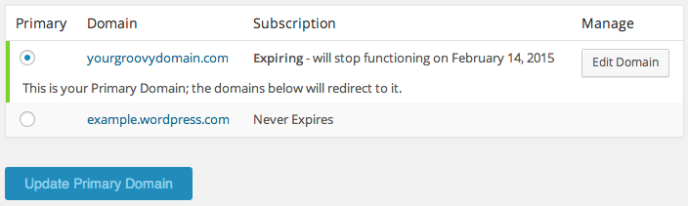
Bạn có thể thay đổi thành tên miền riêng của mình ví dụ như: yourgroovydomain.com. Khi đó, khi người dùng truy cập trực tiếp tên miền riêng của bạn thay vì tên miền mặc định như trước:
Tuần tự các thao tác thực hiện cấu hình như sau:

Bước 1:

Truy cập vào trang https://WordPress.com/domains/ >>> click Map an Existing Domain >>> nhập tên miền riêng của bạn >>> click Go.


Phí cho mỗi tên miền riêng là 13$, bạn sẽ thanh toán ở bước này để tiếp tục cấu hình.

Bước 2:

Sau khi thêm tên miền thành công, nếu tên miền của bạn đang sử dụng cho email thì bạn cần phải cấu hình lại các record mail này trên hệ thống DNS của Blog WordPress. Click chọn mục Edit DNS trong phần quản lý tên miền của Blog WordPress.

Bạn có thể yêu cầu nơi quản lý tên miền cung cấp hoặc hướng dẫn các record mail để bạn cấu hình lại trên hệ thống của Blog WordPress. Cách cấu hình bạn có thể tham khảo trang sau: http://en.support.WordPress.com/domains/custom-dns/

Kết thúc bước này, bạn phải chắc chắn rằng record mail hoặc các record cần thiết khác đã được cấu hình hoàn chỉnh lên hệ thống của Blog WordPress. Nếu chưa hoàn chỉnh và chính xác, sau khi cấu hình bước tiếp theo thì dịch vụ email của bạn sẽ không sử dụng được nữa.

Bước 3:

Bạn thay đổi Name server cho tên miền về giá trị mới như sau:

- ns1.inet.vn
- ns2.inet.com 

Bạn có thể cấu hình phần này trên chức năng thay Đổi DNS của tên miền, thuộc trang inet.vn hoặc cũng có thể yêu cầu nơi quản lý tên miền thay đổi hộ.

Bước 4:

Bạn sẽ quay trở lại trang https://WordPress.com/domains/ và check chọn tên miền vừa được cấu hình, click nút Update Primary Domain. Thao tác này sẽ giúp tên miền riêng vừa cấu hình vào trở thành tên miền chính của Blog WordPress và tất cả các tên miền còn lại sẽ tự động chuyển hướng về tên miền chính này khi người dùng truy cập.


Bước 5:

Nếu bạn vẫn chưa thể truy cập vào Blog WordPress theo tên miền vừa cấu hình thì vui lòng đợi hệ thống DNS cập nhật hoàn chỉnh trong vòng 24 giờ. Sau đó bạn có thể xóa cache trình duyệt và truy cập lại để kiểm tra.


Thứ Sáu, 24 tháng 5, 2019

Cách chọn để mua một tên miền (domain)


Domain là một thành phần quan trọng của website. Nó là thứ đầu tiên mà mọi người sẽ nhắc đến khi muốn vào website của bạn hoặc muốn nhắc đến bạn. Do đó, chúng ta không thể chọn domain một cách tuỳ ý được. Dưới đây là 7 lời khuyên giúp bạn cân nhắc khi lựa chọn domain cho mình
Domain là một thành phần quan trọng của website.

Nó là thứ đầu tiên mà mọi người sẽ nhắc đến khi muốn vào website của bạn hoặc muốn nhắc đến bạn. Do đó, chúng ta không thể chọn domain một cách tuỳ ý được. Dưới đây là 7 lời khuyên giúp bạn cân nhắc khi lựa chọn domain cho mình.

NGUYÊN TẮC ĐĂNG KÝ TÊN MIỀN

Tên miền không được vượt quá 63 ký tự, bao gồm cả phần .com, .net, .org …
Tên miền chỉ gồm các ký tự trong bảng chữ cái (a-z), các số (0-9) và dấu trừ (-).
Các khoảng trắng và các ký tự đặc biệt trong tên miền khác đều không hợp lệ.
Không thể bắt đầu bằng hoặc kết thúc tên miền bằng dấu trừ (-).
Tên miền càng ngắn càng tốt, dễ nhớ, không gây nhầm lẫn, khó viết sai.
Tên miền phải liên quan đến tên chủ thể và lĩnh vực hoạt động.
Chủ động nộp phí duy trì trước khi tên miền hết thời hạn sử dụng, tự chịu trách nhiệm khi tên miền bị mất do hết hạn sử dụng mà không đóng phí.

1. Tên domain cần ngắn gọn

Nói chung khi chọn tên domain, bạn nên chọn càng ngắn càng tốt. Tất nhiên những tên domain chỉ với một chữ như domain.com, chocolate.com có thể trị giá đến hàng triệu Dollars. Nhưng bạn cũng có thể chọn cho mình những domain nào càng ít từ càng tốt.

Ví dụ: Chocolate.com là lựa chọn hàng đầu, ourchocolate.com cũng được cho là domain hay ở thời điểm này. Ourbestchocolate.com cũng còn tạm chấp nhận nhưng ourbestchocolateonline.com thì chẳng có chút giá trị nào.

2. Dễ nhớ

Bạn thử hỏi mình xem bạn đã từng xài lựa chọn Bookmark cho một trang web mà bạn vô tình lướt qua và khá thích nội dung bao nhiều lần? chắc cũng không nhiều. Do vậy, người đọc cũng rất ít khi bookmark lại những trang mà họ vô tình lướt qua. Họ chỉ có thói quen nhớ mang máng. Cho nên hãy cố gắng sao cho domain của bạn càng dễ nhớ càng tốt.

Ví dụ: Nstgpn.com là một domain thoả mãn điều kiện ngắn, nhưng nó không hề dễ nhớ cho người dùng. (Nstgpn – Nguyệt San Thế Giới Phụ Nữ)

3. Dễ đánh vần

Với những domain thuần tiếng Việt thì bạn không phải lo đến vấn đề này. Nhưng những domain tiếng Anh như izwebz.com thì lại là việc khác. Bởi vì tiếng Anh đọc một kiểu nhưng khi viết lại là kiểu khác. Do vậy nên tránh những từ khó đọc, khó viết và dễ gây nhầm lẫn khi viết.

Ví dụ: ReduceCholesterol.com thì rất dễ gây nhầm lẫn khi viết, mà một khi đã nhầm thì rất có thể họ thay vì vào trang của bạn lại đi sang một trang khác.

4. .com là lựa chọn số một

Trên internet hiện giờ có rất nhiều loại domain và chúng thường có mục đích sử dụng khác nhau. Tuy nhiên, nếu bạn phải chọn domain cho mình, tôi khuyên bạn nên chọn domain dạng .com nếu có thể. Nếu domain đó đã bị đăng ký rồi, thì bạn có thể thử những tên khác ví dụ ban đầu tôi định chọn domain cho trang web này là ezweb.com, nhưng trang đó đã bị đăng ký rồi nên tôi đổi thành izwebz.com. Nói chung bạn hãy thử hết những khả năng có thể để được domain dạng .com. Nếu bạn thực sự thích cái tên ban đầu và không muốn thay đổi, thì bạn hãy chọn những tên khác như .net, .info, .org v.v…

Vì sao vậy? lý do chính là thói quen. Hầu hết mọi người khi gõ địa chỉ trang web họ thường gõ tên trang rồi .com. Thậm chí những trình duyệt web phổ biến mặc định Shift-Enter là thêm vào .com ở đằng sau cụm từ bạn gõ. Chính vì thế tên miền dạng .com là rất phổ biến và trở nên thuận miệng khi nói và do đó nó cũng dễ nhớ hơn

5. Domain nên có ý nghĩa

Khi chọn tên cho domain, bạn nên cân nhắc kỹ lưỡng những từ mà bạn sẽ chọn sao cho khi đặt tên, những từ đó phải khơi gợi cho người đọc biết rằng trang web của bạn về cái gì mà chưa cần thiết phải vô trang. Ví dụ khi vô tình thấy banner quảng cáo của bạn trên một trang web khác có tên là DesdignTutorials.com và một banner khác cũng có chung nội dung với bạn những domain lại là PhilsDavid.com. Người ta sẽ dễ dàng chọn cái tên nào nghe qua đã biết nó về cái gì.

6. Tránh thêm số và dấu gạch ngang “-“ vào domain

Nên tránh domain dạng my-computer-stores.com. Những cái gạch giữa kia làm người ta rất ngại gõ vì nó không tiện tay. Nhưng quan trọng nhất là khi bạn muốn nói trang web này cho một người bạn khác, thì những dấu gạch giữa kia còn khó khăn hơn để nói và siêu khó để nhớ.

Bạn cũng nên tranh thêm số vào domain, cũng bởi vì lý do nó không thuân tay khi gõ và dễ gây hiểu lầm khi nói. Ví dụ trang pixel2life.com gõ cũng không thực sự thuận tay, mà đặc biệt khi nói, người nghe có thể nhầm thành pixeltolife.com. Chính vì vậy, bạn nên chọn một domain sao cho nó thuần là chữ và không nên quá dài.

7. Tránh những từ đã được đăng ký bản quyền

Tuy tôi nói điều này cuối cùng, nhưng nó cũng không kém phần quan trọng so với những điều trên. Bạn nên tránh sử dụng những từ đã được đăng ký bản quyền (r) hoặc (TM). Bởi vì sau này nếu trang web của bạn thành công và bạn muốn sử dụng tên trang web làm thương hiệu bạn sẽ gặp rắc rối to.

Ví dụ những từ như Photoshop, Illustrator, CorelDraw … đã được đăng ký bản quyền. Do vậy những trang web có chứa những từ này ở tên domain nếu tính về luật là vi phạm luật bản quyền về việc sử dụng tên thương hiệu đã được đăng ký mà không được sự đồng ý.

Thứ Sáu, 17 tháng 5, 2019

PHÂN BIỆT GIỮA FIREWALL VÀ PROXY SERVER

Firewall và Proxy là hệ thống không thể thiếu trong mỗi dịch vụ mạng. Cả hai đểu đóng vai trò tương tự như một cổng thông hành cho phép hoặc chặn các kết nối không mong muốn. Cùng một tính năng nhưng Firewall và Proxy hoạt động theo hai cơ chế riêng biệt, do đó vẫn không ít người dùng hiểu lầm hai hệ thống này là một. Để hiểu rõ sự khác nhau giữa Firewall và Proxy, chúng ta hãy cùng tìm hiểu thông qua bài biết này.

1. Firewall là gì?

Tường lửa (Firewall) là một hệ thống an ninh mạng để bảo vệ giữa mạng nội bộ với một mạng khác (Internet) nhằm mục đích ngăn chặn sự xâm nhập trái phép của một số truy cập không mong muốn vào hệ thống của các cá nhân, doanh nghiệp nào đó.

2. Proxy Server là gì?

Proxy Server là một server đóng vai trò cài đặt proxy làm trung gian giữa người dùng và Internet. Quá trình kết nối giữa người gửi và người nhận sẽ bị chặn lại bởi Proxy Server và không được thực hiện một cách trực tiếp. Nhờ cách truyền tin gián tiếp như vậy nên máy chủ proxy sẽ tạo nhiều khó khăn hơn nhiều cho tin tặc để có được địa chỉ nội bộ và chi tiết của một mạng riêng.

3. Proxy Server có được xem là một Firewall không?

Xét về tính năng, hai hệ thống này đều giống nhau ở chỗ giới hạn hoặc ngăn chặn các kết nối không an toàn nhưng trong khi Firewall ngăn chặn những người không có quyền thiết lập kết nối và truy cập mạng thì với Proxy Server hoạt động như một relay để tạo bức tường giữa người dùng và server gốc. Trên thực tế, máy chủ Proxy cũng có thể hoạt động như một Firewall nếu như được thiết lập một rule để cùng làm mục đích đó.

4. Sự khác nhau giữa Firewall và Proxy Server?

Firewall là một cánh cửa an ninh, cho phép A trao đổi trực tiếp sang máy B và nhận dạng được địa chỉ IP của nhau. Do đó, việc cho phép lưu lượng gửi đi (outgoing traffic) hay ngăn chặn lưu lượng truy cập đến (incoming traffic) đều trong quyền kiểm soát của Firewall. Người dùng thường thiết lập Firewall để bảo vệ mạng nội bộ (Internal Network) khỏi mạng công cộng (Public Network) hoặc trên hệ thống mạng Internet.


Hoạt động của Firewall
Proxy Server giống như một đế nằm giữa để “đệm” cho hai bên máy A và máy B trao đổi với nhau. Tất cả các truy cập vào đều chỉ giao tiếp với Proxy, nên việc nhận dạng địa chỉ IP và thông tin khác của máy A đều không được tiết lộ đến máy B. Người dùng thường sử dụng Proxy Server để duyệt các trang web bị cấm trong hệ thống mạng.


Tóm lại sự khác nhau của hệ thống là:
  1. Firewall ngăn chặn các kết nối còn Proxy Server tạo điệu kiện cho các kết nối
  2. Proxy Server có thể hoạt động như một Firewall
  3. Firewall bảo vệ mạng nội bộ chống lại các cuộc tấn công bên ngoài, trong khi đó Proxy được sử dụng để giấu tên và bỏ qua các hạn chế.
  4. Firewall phù hợp với các Server Public, còn Proxy Server phù hợp cả Local Network và Public Network.

Thứ Ba, 7 tháng 5, 2019

Hướng dẫn đổi mật khẩu tài khoản hosting DIRECTADMIN

Mặc dù hiện tại hosting dã chuyển sang dùng cpanel là hầu hết nhưng nhiều bên vẫn sử dụng directadmin làm quản trị cho hosting. Nhưng việc sử dụng không quen directadmin làm nhiều người chưa biết cách để đổi mật khẩu - cho nên mình sẽ hướng dẫn các bạn phần này.

1. Hướng dẫn đổi mật khẩu tài khoản hosting (user) từ tài khoản admin

Bước 1: Đăng nhập tài khoản Admin Level (quyền cao nhất, dưới tài khoản admin có cấp độ Reseller Level, User Level)

Bước 2: Click Change Passwords

Bước 3: nhập tên tài khoản host cần đổi, nhập mật khẩu

Ở bước này, Bạn cần nhập chính xác tên tài khoản host con, tài khoản đại lý muốn đổi
Username: tên tài khoản host con, tài khoản đại lý muốn đổi mật khẩu.
Enter Password: Nhập mật khẩu
Re-enter Password: Nhập lại mật khẩu một lần nữa


Bước 4: Submit

Hoàn tất thao tác bằng cách click vào nút “Submit”

Thứ Năm, 25 tháng 4, 2019

Cách kiểm tra, quản lý tình trạng dung lượng ổ đĩa trên hosting cpanel?


Tính năng web usage trong cPanel sẽ giúp bạn hiển thị thông tin một cách tổng quan nhất về dung lượng ổ đĩa web mà bạn sử dụng và các thư mục con trên cây thư mục của bạn, nó cũng giúp bạn quản lý dung lượng đĩa một cách tốt nhất vì nó sẽ hiển thị các tập tin và thư mục chiếm bộ nhớ trong ổ đĩa web của bạn.

Để truy cập giao diện Web Usage, các bạn ấn vào Disk Usage trong mục Files


2. Đọc mức sử dụng ổ đĩa 

Giao diện Disk Usage của host cPanel bao gồm một danh sách các thư mục mẹ trên ổ đĩa web của bạn. Mình xin chú thích một số thư mục và nhóm các tập tin hiển thị trong danh sách này:


  • File in home directory: Dung lượng các tập tin ở trong thu mục gốc của bạn.
  • File in hidden subdirectories: Dung lượng các file trong các thư mục ẩn trong thư mục gốc của bạn.
  • logs/ : Thư mục lưu các tập tin log như tập tin lưu thông tin các lỗi khi chạy website, …
  • public_html/ : Thư mục lưu các tập tin chính (tập tin hệ thống trực tiếp cho người dùng truy cập) để vận hành website của bạn.
  • MySQL: Dung lượng của tổng cơ sở dữ liệu(Database) mà bạn đã sử dụng.
GIao diện Disk Usage trong cPanel hosting

Cuối cùng là dòng tổng dung lượng mà bạn đã sử dụng. Điều này giúp bạn có cái nhìn tổng quan về trang web của mình, những gì mình đã sử dụng để cân đối khi tiếp tục sử dụng.

3. Các thông tin khác

Khác với những thông tin phần trên, phần này cho ta biết dung lượng mà các thư mục đã sử dụng bao gồm cả các thư mục con. Các File thường chiếm không gian đĩa nhiều hơn kích thước thực tế của nó. Điều này có thể gây ra sự khác biệt giữa các dữ liệu mà bạn nhìn thấy trong File Manager so với thông tin mà bạn nhìn thấy ở đây.

Bạn có thể tích vào Name hoặc Disk Usage để sắp xếp danh sách hiển thị theo tên hoặc theo dung lượng sử dụng.


Thứ Tư, 17 tháng 4, 2019

Tối ưu database cho blog wordpress?


Khi sử dụng WordPress một thời gian, số lượng comment tăng lên, số lượng spam cũng tăng lên theo con số đó. Bản thân blog này cũng gặp hiện tượng đó, sau khi google đã tìm được cách chữa trị. Khi vào phpMyAdmin thấy table CommentMeta có dung lượng cực cao, có khi cao hơn cả các bài post, vì thế nên cần clear table này. Lưu ý: do việc đặt prefix_ khác nhau, nên có thể bạn phải thay đổi tên table theo prefix của blog của bạn. Trong bài viết này sử dụng mặc định prefix là wp_

1.) Xóa các entry trong table “wp_commentmeta” mà không liên quan tới table "wp_comments"
Đầu tiên chạy lệnh select để xem có đúng các entry này cần xóa không?

 SELECT * FROM wp_commentmeta WHERE comment_id NOT IN ( SELECT comment_id FROM wp_comments )

Sau đó, nếu okie thì chạy lệnh sau:

 DELETE FROM wp_commentmeta WHERE comment_id NOT IN ( SELECT comment_id FROM wp_comments )

2) Xóa các entry liên quan tới plugin Askimet

Tương tự, đầu tiên lựa chọn xem có okie không?

SELECT * FROM wp_commentmeta WHERE meta_key LIKE "%akismet%"
Tiến hành xóa bỏ:

DELETE FROM wp_commentmeta WHERE meta_key LIKE "%akismet%".

Thứ Hai, 8 tháng 4, 2019

Hướng dẫn Theo dõi lỗi 404 và cách chuyển hướng chúng trong WordPress


Nó có thể xảy ra khi bạn thay đổi địa chỉ trang web và bạn không biết phải làm gì với các liên kết cũ trong bài viết. Về vấn đề này trong bài trước có đề cập đến việc sử dụng plugin Velvet Blues Update URLs để cập nhật lại các liên kết cũ khi thay đổi tê miền.

Nhưng điều gì sẽ xảy ra nếu có ai đó vẫn cố truy cập vào trang web thông qua các URL cũ? Trong bài viết này sẽ hướng dẫn bạn cách chuyển hướng các URL cũ tới URL mới. Điều thú vị là bạn không cần phải để ý tới tập tin .htaccess. Redirection là một plugin của wordpress dùng để quản lý các chuyển hướng 301, theo dõi lỗi 404 (không tìm thấy trang) và nhiều lựa chọn khác nữa.

* Đầu tiên bạn cần cài đặt plugin Redirection. Sau khi cài đặt và kích hoạt vào Tools » Redirection

Ở lựa chọn Match dropdown có một vài lựa chọn là URL only, URL and referrer, URL and useragent, URL and login status. Trong hầu hết các trường hợp thường sử dụng URL and referrer. Chủ yếu bởi vì nếu bạn đang nhìn thấy các 404 requests tới một trang nào đó. Đó không phải là do người sử dụng gõ trực tiếp URL này mà có thể do một ai đó đã click vào liên kết này trên một trang khác. Do vậy, bây giờ ai đó click vào liên kết tới URL đã hỏng (hoặc bài viết đã bị di chuyển địa chỉ), nó sẽ tự động chuyển hướng tới địa chỉ mới. Vì vậy nên sử dụng lựa chọn URL and referrer.

Với Action thì bạn luôn phải để Redirect to URL, trừ khi bạn biết bạn đang làm gì thì có thể lựa chọn khác.

Source URL: là địa chỉ URL cũ

Target URL: là địa chỉ URL mới mà các bạn muốn địa chỉ cũ chuyển hướng tới.

Sau khi điền đầy đủ các thông tin, click vào button “add redirection”. Kiểm tra thử URL mới xem nó đã hoạt động chưa.

Plugin này cũng có các tùy chọn để theo dõi lỗi 404. Có một tùy chọn là “Log“. Nội dung của nó là danh sách các truy cập lỗi 404 được tìm thấy. Dựa vào đây bạn có thể biết và giải quyết các lỗi 404 này. Ví dụ, một người nào đó liên kết tới bài viết cũ của bạn mà nó không còn tồn tại, bạn có thể  redirect bài viết này tới một địa chỉ khác. Bạn chỉ cần click vào icon “+” ngay bên phải để lựa chọn redirect ngay tới một URL khác, rất tiện lợi.

Các bản ghi của “Log” này cũng sẽ cho bạn thấy một ai đó đang cố gắng tấn công trang web của bạn. Tôi đã nhận được rất nhiều các 404 inquiries từ các chương trình đang cố gắng tìm ra lỗ hổng với timthumb infection. Hy vọng là họ sẽ không tìm ra được gì.

Plugin này cũng xử lý chuyển hướng đối với modified posts. Nếu bạn sửa đổi URL của một bài viết, plugin này sẽ tự động cài đặt chuyển hướng cho bài viết đó. Đây là một tính năng rất đáng có dành cho các blogger.


Thứ Tư, 27 tháng 2, 2019

Chmod và sticky bits trên Linux?


Chmod hay sticky bits là những chế độ permission đặc biệt đáng chú ý trong VPS Linux, trong đó SUID và GUID thường được disable trong một vài hệ điều hành vì lý do bảo mật.


Ví dụ sau sẽ cho thấy SUID permission được set trên lệnh passwd với chữ cái s. Để thay đổi password, và do passwd được owner bới root nên lệnh passwd phải được thưc thi bởi root, ngoài ra không một user nào có quyền thực thi với lệnh passwd này.
$ which passwd/usr/bin/passwd$ ls -l /usr/bin/passwd-r-s–x–x 1 root root 17700 Jun 25 2004 /usr/bin/passwd
Sticky bit có sử dụng tùy chọn “t” cùng với lệnh chmod để thiết lập. Ngoài ra còn có một cách khác như sau:
$ chmod 777 public$ chmod +t public$ ls -ltotal 4drwxrwxrwt 2 tclark authors 4096 May 15 10:45 public


Thứ Hai, 18 tháng 2, 2019

Tìm hiểu về Cpanel apache_conf_distiller trên VPS Cpanel


Khi thuê VPS thì việc vooc hoặc sửa các file hệ thống là điều khó tránh khỏi, nhất là những bạn đang cài Wordpress. Và nhiều lú bạn cần thay đổi trong file /usr/local/apache/conf/httpd.conf nhưng không thấy có tác dụng mặc dù đã restart lại httpd service?

Đó là vì Cpanel không hỗ trợ chỉnh sửa trực tiếp file cấu hình này. Nếu là người mới sử dụng Cpanel, bạn không thể biết điều này. Do đó khi cần thay đổi trong file httpd.conf hay những thiết lập cho user cụ thể, bạn cần thực hiện nó trong folder /var/cpanel/userdata/USERNAME.

Sau khi update những file này, bạn cần cho Cpanel biết để nó rebuild lại file cấu hình Apache, cách đơn giản nhất là dùng lệnh:
 /scripts/rebuildhttpdconf
Nếu muốn thay đổi trực tiếp file /usr/local/apache/conf/httpd.conf , lúc này là lúc sử dụng Apache Distiller và nó sẽ không thay đổi kể cả khi Apache được recompiled:
/usr/local/cpanel/bin/apache_conf_distiller –update
Sẽ có một vài trường hợp như sau:

* Thực hiện thay đổi file httpd.conf với comment một vài dòng trong Scripts Alias sau đó chạy lệnh

/usr/local/cpanel/bin/apache_conf_distiller –update


/usr/local/cpanel/bin/build_apache_conf

Sau khi kiểm tra thi thấy các comment bị xóa. Liệu có phải distiller tool lưu sự thay đổi này ở một file nào đó khác?

Trả lời:

Trước tiên bạn cần backup file httpd.conf. Backup tất cả các file cấu hình trước khi thay đổi là tối quan trọng.

Thông thường, các cấu hình về ScriptAlias được lưu trong file main.default trong /var/cpanel/templates/apache2 . Nếu thực hiện comment, setting có thể không được đọc từ file đó, thay vì thế các cấu hình sẽ được lấy từ file /var/cpanel/conf/apache/main.
Lúc này ta làm như sau:
cp /usr/local/apache/conf/httpd.conf /root/httpd.conf.bak112233cp /var/cpanel/templates/apache2/main.default /root/main.default.bak112233cp /var/cpanel/conf/apache/main /root/main.bak1112233
Nếu có file /var/cpanel/conf/apache/local , copy luôn cả file này:
cp /var/cpanel/conf/apache/local /root/local.bak112233
Sau đó, bạn có thể tạm thời loại bỏ file /var/cpanel/conf/apache/main chẳng hạn đổi tên nó thành /var/cpanel/conf/apache/main.bak, và chạy lại distill và rebuild command :
/usr/local/cpanel/bin/apache_conf_distiller --update/scripts/rebuildhttpdconf
Cpanel là một công cụ rất mạnh và ổn định, vì thế mọi cấu hình, thay đổi đều cần năm rõ cơ chế hoạt động của nó.

Thứ Ba, 12 tháng 2, 2019

Chi phí thuê máy chủ ảo - giá cả của các nhà cung cấp vps việt nam?


1. Tìm hiểu máy chủ ảo?

Máy chủ ảo là gì? Thực tế máy chủ ảo và máy chủ vps về cơ bản nó chẳng khác nhau gì cả, chỉ là cách gọi khác nhau mà thôi nên mọi người đừng có nhầm lẫn. Mình cũng xin định nghĩa là máy chủ ảo là gì?

Máy chủ ảo ( Virtual Private Server – VPS Server ) là phương pháp phân chia một Server – máy chủ vật lý thành nhiều Server riêng. Mỗi Server là một hệ thống hoàn toàn riêng biệt, chạy hệ điều hành riêng có toàn quyền quản lý và khởi động lại hệ thống.

2. Chi phí thuê máy chủ ảo?

Tùy mỗi nhà cung cấp mà giá cả lại khác nhau đơn cử mình sẽ cung cấp cho bạn một số thông tin của mỗi nhà cung cấp ở việt nam đó là:

* Nhân hòa: 179.000 đ/Tháng và bắt buộc đăng ký 3 tháng trở lên sẽ tổng là 537.000đ với gói cloudvps a
Với thông số cụ thể là:

  • CPU : Intel® Xeon® E5-26XX
  • CORE : 1 Cores
  • SSD : 15GB
  • RAM : 1GB +512MB(*)
  • IP : 01
  • Bandwidth : Unlimited
  • (*)Tặng 512MB RAM khi đăng ký 12 tháng
  • Tặng Positive SSL
  • Miễn Phí Plesk / Directadmin
Pavietnam.vn: Với mức phí gói rẻ nhất là gói 363k với gói 3 tháng- gói Cloud vps #0. Thông số cụ thể là:
  • Intel XEON E5-2600 Serial
  • Core 1 core
  • HDD 25GB [SSD Cloud Storage]
  • RAM 768MB + 1GB Free
  • Bandwidth Unlimited

* Hostingviet.vn: Với mức phí gói rẻ nhất là gói Cloud VPS 1 - thanh toán 3 tháng sẽ là  516k tính ra là 172k/ 1 tháng. Thông số cụ thể là:
  • CPU: 01
  • Ram: 1GB (Không bao gồm Ram Swap)
  • Dung lượng lưu trữ SSD: 15GB
  • Địa chỉ IP tĩnh: 01
  • Tài nguyên RAM,CPU: Không chia sẻ
  • IO: Tối thiểu 600MB/s
  • IOPS: Tối thiểu 50k (Read +Write)
  • Tốc độ mạng: 100Mbps
  • Bandwidth: Không giới hạn
  • Loại ảo hóa: KVM
  • Công nghệ Cloud: OpenStack
  • Tự cài đặt OS từ Image: Có
  • Reboot, restart, Màn hình VNC: có
  • Hệ điều hành: CentOS, Ubuntu
  • Quản trị máy chủ: Miễn phí
  • Uptime: 99,99%
* iNET.vn: Với mức phí gói rẻ nhất là Gói A240k/1 tháng và đăng ký 3 tháng sẽ là 792k. Và cấu hình 

SSD Storage: 20 GB
Băng thông: Không giới hạn
CPU: 1 Core
RAM - DDR4: 1 GB

3. Kết luận:

Trên đây là một số nhà cung cấp VPS lớn tại Việt Nam - bạn có thể thấy rằng với mức phí khá sêm sêm nhau của các nhà cung cấp thì bạn có thể đã sử dụng và có được nền tảng dùng VPS rất oke. Bản thân mình sử dụng thấy rằng việc dùng vps của iNET tuy hơi cao nhưng bù lại chạy ổn định nhất và cấu hình cũng tốt nhất. 

Nếu bạn cần có thể đăng ký dùng thử ở các nhà cung cấp để test thử xem dịch vụ bên nào dùng oke để có thể sử dụng. 

Thứ Ba, 29 tháng 1, 2019

4 mẫu Joomla để giúp bạn xây dựng một trang web đẹp hơn


Như bạn đã biết, Joomla là một Hệ thống quản lý nội dung (CMS) . Đây là một loại phần mềm giúp bạn quản lý một trang web và tất cả nội dung của nó, bao gồm văn bản, hình ảnh và video. Và chúng cũng cung cấp cho bạn quyền truy cập bổ sung, như mẫu hoặc chủ đề bạn có thể sử dụng để kiểm soát trang web của mình.

1. 4 mẫu Joomla để giúp bạn xây dựng một trang web đẹp hơn

* Mẫu số 1:


Chủ đề hoàn hảo cho các nhà sản xuất bia và quán bar, mẫu này có các tính năng bao gồm:


  • Thiết kế responsive: Mẫu này sẽ tự động điều chỉnh cho các màn hình nhỏ hơn, điều này rất quan trọng vì 51% lưu lượng truy cập web hiện nay đến từ các thiết bị di động.
  • Mẫu trang: Bạn sẽ có quyền truy cập vào 14 trang được tạo sẵn, bao gồm Câu hỏi thường gặp, giới thiệu và liên hệ.
  • Google Maps: Bạn có thể dễ dàng thêm Google Map vào trang web Joomla của mình bằng mẫu này. Điều này đặc biệt quan trọng đối với các doanh nghiệp như quán bar, bởi vì nó cải thiện SEO và giúp khách hàng tiềm năng được hướng dẫn nhanh đến vị trí của bạn.

Giá cả: Brewery Responsive  có giá 75 đô la .

* Mẫu số 2:


Một chủ đề thoáng mát, hoàn hảo cho các trang web chuyên nghiệp. Các tính năng của mẫu bao gồm:

  • Trình tạo trang kéo và thả: Tính năng này cho phép bạn xây dựng bố cục tùy chỉnh bằng cách kéo và thả các phần tử dựng sẵn vào một trang, sau đó sắp xếp và tùy chỉnh chúng.
  • Cuộn  parallax : Thêm cuộn parallax vào trang chủ của bạn là một cách tuyệt vời để làm cho nó trông hấp dẫn và chuyên nghiệp hơn.
  • Tối ưu hóa SEO: Chủ đề này được tối ưu hóa để có vị trí tốt hơn trong các công cụ tìm kiếm và có sẵn plugin SEO thẻ meta đi cùng với nội dung của bạn.
Chi phí cho chủ đề TopDog là 75$

* Mẫu số 3: Cleanliness


Mẫu tiếp theo này là rất đẹp và tối giản. Tất cả các mẫu của nhà phát triển này được  xây dựng với Bootstrap , có nghĩa là  'rất dễ để điều chỉnh. Các tính năng của nó bao gồm:
  • 'Quickstart' cài đặt dễ dàng: Bạn có thể có được một trang web demo hoạt động đầy đủ và chạy nhanh, sau đó tùy chỉnh nó cho phù hợp với nhu cầu của bạn.
  • Thiết kế thân thiện với thiết bị di động: Mẫu này tối ưu rất tốt trên các thiết bị di động nên tốc độ load trang rất nhanh
  • Tùy chỉnh: Tùy chỉnh các mẫu Bootstrap khá dễ dàng và nhanh chóng.
Giá của theme Cleanliness sẽ là 49 euro.


Mẫu số 4:  High Fashion


Hoàn hảo cho các nhà thiết kế và nhiếp ảnh, mẫu này đi kèm với một bộ sưu tập hình ảnh tuyệt đẹp. các tính năng bổ sung bao gồm:

  • Parallax và hình động: Cuộn Parallax và hình động tinh tế mang lại cho mẫu này một cái nhìn thu hút sự chú ý.
  • Trình chuyển đổi màu mẫu: Bạn có thể dễ dàng chuyển bảng màu của trang web của mình từ các tùy chọn mẫu.
  • 'MegaMothy': Tính năng này giúp bạn thiết kế điều hướng rõ ràng và nổi bật, sắp xếp nó thành các danh mục và tính năng nhất định.

Giá cả cho theme High Fashionlà 75 đô la.


Thứ Năm, 24 tháng 1, 2019

5 dấu hiệu bạn nên thiết kế lại trang web của bạn


Một Website lỗi thời không còn phù hợp nữa sẽ rất khó để phát triển - tuy nhiên không phải ai cũng biết được điều này.

Một website lỗi thời cũng giống như mặc một chiếc quá cũ và rách rưới không phù hợp trong xã hội hoặc các lễ tiệc nào đó. Và dưới đây là 5 dấu hiệu mà bạn cần phải thiết kế lại trang web của bạn sao cho phù hợp.

1. Tỷ lệ thoát cao

Khi nói đến tỷ lệ thoát, chúng tôi đang đề cập đến tỷ lệ khách truy cập sau khi xem trang chủ của bạn mà không tương tác với những gì trên web còn lại.

Có nhiều lý do cho tỷ lệ thoát cao, bao gồm cả việc thiết kế quá xấu, không hấp dẫn. Khiến khách hàng cảm thấy không hấp dẫn và không đáng tin cậy.

Để khắc phục điều này, bạn sẽ cần bắt đầu bằng cách bắt kịp các xu hướng thiết kế web mới nhất và những điều mà khách hàng mong đơi.

Bạn cũng có thể chọn sử dụng Hệ thống quản lý nội dung (CMS) như WordPress kết hợp với một chủ đề hiện đại như iNET, giúp dễ dàng xây dựng các trang web hấp dẫn.

2. Thời gian tải dài

Nếu dưới 2s để tải toàn bộ trang web sẽ rất bình thường và không có vấn đề gì cả. Nhưng nếu lâu hơn 2s chắc chắn chúng sẽ tác động xấu tới hành vi của người dùng. 

Nguyên nhân khiến time tải dài có thể là do thiết kế lỗi thời có thể dẫn đến thời gian tải lâu vì nhiều lý do, chẳng hạn như sử dụng các yếu tố phương tiện không được tối ưu hóa (như hình ảnh và hình động), video flash gây phiền nhiễu và công nghệ lỗi thời nói chung.

Để khắc phục điều này, trước hết hãy đo lường mức độ nghiêm trọng của vấn đề - bạn có thể xem thông tin chi tiết về tốc độ trang của Google

3. Tối ưu hóa di động kém

Thực tế người mua hàng trực tuyến thích mua sắm qua thiết bị di động hơn là máy tính để bàn và có thể nói, nếu trang web của bạn hoạt động tốt với thiết bị di động, bạn sẽ mất rất nhiều khách hàng.

Ngày nay, có rất nhiều khung phát triển web tương đối đơn giản được xây dựng để chơi độc đáo với nhiều độ phân giải, chẳng hạn như Bootstrap và Foundation hoặc mã nguồn WordPress cung cấp vô số chủ đề đáp ứng chất lượng tốt cho dtdd để bạn lựa chọn.

4. Nội dung quá cũ

Nội dung quá cũ có thể khiến khách truy cập của bạn rời ngay lập tức. Vì thứ họ cần là một thông tin mới nhất liên quan đến phần họ tìm chứ không phải là tin quá cũ từ nhiều năm trước. 

Để khắc phục bạn nên rà soát lên kế hoạch và update thường xuyên những bài viết cũ để chúng không bị mai một do quá cũ về nội dung và hình ảnh. 

5. Không có nút mạng xã hội

Nếu bạn chưa thiết lập tài khoản truyền thông xã hội trên trang web của mình thì đó quả là một thiếu sót rất lớn - ít nhất là bao gồm các tùy chọn chia sẻ xã hội cho bài đăng của bạn để người dùng có thể share các nội dung mà họ cho là hữu ích.

Việc thực hiện chia sẻ phương tiện truyền thông xã hội ngày nay khá đơn giản. Ví dụ như trên nền tảng wp- Share This cho phép tất cả bạn tích hợp luôn vào blog mà không cần quá nhiều kinh nghiệm về kỹ thuật.

Thứ Năm, 27 tháng 12, 2018

Chọn đuôi tên miền nào là hiệu quả nhất cho cả SEO và kinh doanh?


Một trong những vấn đề mà người mua thường lưỡng lự nhiều nhất là chọn đuôi mở rộng như thế nào sao cho hợp với tên miền và website. Các thống kế cho thấy tên miền “.com” được sử dụng rộng rãi nhất và cũng là tên miền được các tìm kiếm lưu trữ nhiều nhất, tiếp đó là “.net” và “.org”.

1. Ý nghĩa của các tên miền mở rộng


  • .com (commercial) thường dùng cho các hoạt động thương mại.
  • .net (network) ban đầu được sử dụng cho các đơn vị tổ chức hoạt động trên lĩnh vực mạng ví dụ như các nhà cung cấp dịch vụ Internet.
  • .org (organization) dành cho các tổ chức đoàn thể.

Tuy nhiên từ khi các tên miền này được mở cho các cá nhân thì các hoạt động trên các tên miền này rất đa dạng, không nhất thiết liên quan tới dự kiến sử dụng ban đầu.

2. Tên miền cho các hoạt động, dịch vụ tại địa phương

Nếu ai đó không thể đăng ký tên miền “.com” nhưng lại tìm thấy tên miền “.net”, “.org” hay các tên miền quốc gia khác (như “.vn”, “.uk”, “.fr”, “.us” hay “.de”), thì bạn sẽ nghĩ ngay rằng họ sẽ mua một trong các tên miền này, phải không ?

Câu trả lời không giống những gì bạn suy nghĩ. Cứ hình dung một trang Web thuơng mại hoạt động tại một địa phương nào đó, ví dụ công ty giới thiệu việc làm tại Hà Nội hay một công ty phân phối Gaz tại Thành phố Hồ Chí Minh thì một tên miền quốc gia sẽ tốt hơn cho họ. Bởi vì người dùng ở Việt Nam sẽ hiểu rằng bạn hoạt động tại đạ phương mà họ cần dịch vụ của bạn. Bản thân Google cũng ưu tiên các tên miền địa phương cho các dịch vụ tìm kiếm địa phương. Ví dụ ai đó tìm kiếm nguồn cung cấp Gaz ở Việt Nam thì tất nhiên người ta sẽ không thể chọn trang Web với tên miền từ Mỹ (”.us”) thậm chí cả “.com”. Và Google hiểu điều này.

3. Các hoạt động và giao dịch quốc tế

Tuy nhiên nếu bạn cần một trang Web, giao dịch thương mại với nguồn truy cập quốc tế, thì sẽ phức tạp hơn vì có rất nhiều trường phái xoay quanh vấn đề này. Mình xin trích ra một vài ví dụ.

* Đuôi mở rộng không quan trọng

Trường phái thứ nhất cho rằng việc quan trọng là bạn có một tên miền dạng “website-vietnam”, còn lại thì phần đuôi mở rộng có thể là “.net”, “.org” hay tên miền quốc gia nào khác. Bởi đơn giản là bạn đã không thể chọn tên miền với đuôi mở rộng như mong muốn ban đầu. Tuy nhiên, như nêu ở trên, tên miền dạng “www.website-vietnam.fr” thì làm cho người dùng hiểu nhầm là dịch vụ của bạn đặt tại Pháp. mà các bạn còn nhớ rapidshare với phần đuôi mở rộng “.de” và sau này đuổi thành “.com” khi nguồn truy cập đến từ mọi nơi trên thế giới chứ ?

* Đuôi mở rộng .Net và .Org

Trường phái thứ hai cho rằng tên miền “.net” và “.org” tạm thời chấp nhận được? Ví dụ, đuôi mởi rộng “.org”sẽ miêu tả tính chấtphi lợi nhuận của tổ chứ đó. Có lẽ vì vậy mà diễn đàn tin học Free for Vietnamese đã chọn www.free4vn.org còn www.nongsan.org cũng đã được chuyển từ tên miền shophoaqua.com với nhiều lý do kèm theo.

* Tên miền .com hoặc không tên miền nào hết

Một trường phái khác chỉ chọn tên miền “.com” hoặc là không tên miền nào hết. Lập luận đằng sau nằm ở thuật toán sử dụng để xác định địa chỉ một trang Web. Khi một người dùng thường đánh địa chỉ một website vào trinh duyệt thiếu phần đuôi mở rộng, ví dụ “ddth”, chức năng tìm kiếm của trình duyệt sẽ tìm đến các tên miền “.com” đầu tiên trước khi chuyển đến “.net”, vv… Thậm chí rất nhiều người còn gõ thẳng “ddth.com” trước khi sử dụng chức năng tìm kiếm (để tìm ra tên miền ddth.net chẳng hạn). Bởi vậy, bạn sẽ giúp mang lại khác hàng cho đối thủ khi mà bạn không sở hữu tên miền “.com”. Và đó là lập luận của những người theo trường phái này : Một tên miền “.com” hay hơn là “.net” và “.org”.

* Tên miền Việt nam, giá cả và thủ tục

Một trong những lý do đối với người Việt Nam mình đó là giá tiền và pháp lý. Để sở hữu tên miền Việt Nam “.vn” bạn phải đóng phí đắt hơn nhiều và thủ tục đăng ký quyền sở hữu cũng phức tạp hơn các tên miền quốc tế. Hi vọng mọi thứ sẽ được đơn giản với giá cả hợp lý hơn so với mặt bằng chung quốc tế.

* Quan điểm tên miền của inet tên miền

- Về chi phí: Nên chọn mua tên miền quốc tế giá rẻ hơn chỉ 200k chứ không nên đầu tư mua tên miền .vn với giá 1 triệu được.
- Về chọn tên miền: Nều chọn được tên miền theo ý của mình thì tốt, không thì tìm cái gì đó liên quan tới hoặc thêm vài chữ đằng sau để được tên miền .com

* Cuối cùng: Thứ tự ưu tiên cho phần mở rộng tên miền.

Theo các chuyên gia đánh giá thứ tự ưu tiên cho phần mở rộng tên miền sẽ là như sau:
.com
.vn
.net .org .biz. info
.com.vn

Thứ Năm, 13 tháng 12, 2018

Làm cách nào để thay đổi cổng port cho máy tính từ xa?


Ở bài viết này iNET domain sẽ hướng dẫn các bạn tính năng Remote Desktop trong Microsoft Windows XP Professional có thể được sử dụng để kết nối với máy tính của bạn từ một máy tính từ xa khác.

Đây là một bài viết về các bước để thay đổi cổng mà Remote Desktop từ xa

Lưu ý: Các Remote Desktop Connection Client cho Mac để cổng 3389 là cổng mặc định.

Cảnh báo: Nếu cổng nghe bị thay đổi, tính năng Hỗ trợ từ xa trong Microsoft Windows XP có thể không hoạt động chính xác.

Để thay đổi cổng mà Remote Desktop, hãy làm theo các bước dưới đây -

* Khởi động Registry Editor.
* Xác định vị trí và nhấp vào theo địa chỉ đường dẫn sau-
HKEY_LOCAL_MACHINE \ System \ CurrentControlset \ Control \ TerminalServer \ WinStations \ RDP-Tcp \ PortNumber
* Chuyển đến menu Edit, nhấp vào Modify và sau đó nhấp vào Decimal.
* Nhập vào newport và nhấn OK .
* Thoát khỏi Registry Editor
Restart lại máy của bạn.

Lưu ý: Khi kết nối với máy tính này bằng Remote Desktop Connection , bạn sẽ cần đặt tường lửa để cho phép port mới trước khi kết nối máy này bằng cách sử dụng kết nối Remote Desktop.


Thứ Tư, 5 tháng 12, 2018

Backorder tên miền có tốt - có nên sử dụng


Tên miền là loại bất động sản ảo nóng nhất trên mạng Internet. Vì vậy không có gì lạ lẫm đối với các dịch vụ như Backorder tên miền hay việc gia hạn tên miền. Được kinh doanh, hay mất đi quyền kinh doanh, hoàn toàn do bạn lựa chọn!

1. Vậy backorder là gì?

Đây là một dịch vụ mà bạn phải trả phí để giúp bạn có được một suất ưu tiên đăng ký tên miền khi nó vừa rơi vào trạng thái tự do hoàn toàn tự động. Tức là khi tên miền vừa tự do hệ thống sẽ tự động đăng ký thông tin của bạn! Nếu có nhiều người cùng đăng ký Backorder thì hệ thống sẽ đấu giá để tìm ra người đặt giá cao nhất.

Việc làm này sẽ giúp bạn có cơ hội sở hữu những tên miền đẹp, lâu năm, TRUST hơn tên miền mới được sử dụng, đặc biệt giá tên miền thấp hơn rất nhiều so với việc mua lại từ người khác đang sử dụng.

Hoạt động này xảy ra khá là phổ biến! Nếu bạn tình cờ quên mất việc gia hạn tên miền của mình, có thể là do bạn quên kiểm tra mail nhắc nhở hoặc do vô số các lý do khác. Trong trường hợp này, một số nhà đầu cơ thấy rằng tên miền của bạn sắp rơi vào trạng thái tự do, vì vậy họ tiến hành đặt chỗ để có cơ hội sở hữu tên miền của bạn và chờ thời cơ đến nếu bạn không hành động.

Và khi bạn nhớ ra tên miền của mình thì nó đã được sở hữu bằng một chủ thể khác đơn giản chỉ bởi vì bạn đã quên mất nghĩa vụ làm mới mảnh đất bất động sản của bạn. Và bạn hoàn toàn đã mất nó.

Ngoại trừ việc bạn sở hữu một tên miền Canada được bảo vệ bằng CIRA hoặc bạn có một nhãn hiệu trên tên miền hoặc tên doanh nghiệp của riêng mình, thì bạn có cứu vãn tên miền đã mất bằng tòa án, nhưng nó sẽ kéo dài ít nhất vài tháng 

2. Backorder có nên sử dụng

Chắc chắc rồi. Không có lý do gì để bạn có thể bỏ qua dịch vụ này nếu bạn muốn mình sở hữu được một tên miền đẹp cho doanh nghệp hoặc bạn để kinh doanh. Trừ khi, bạn có rất nhiều thời gian để đi canh những tên miền đó.


Thứ Tư, 28 tháng 11, 2018

Phát triển thương hiệu hay phát triển tên miền theo lĩnh vực kinh doanh sẽ là chìa khóa thành công?


Một tên miền luôn được đánh giá lựa chọn, phân loại theo 2 chiều đó chính là tên miền thương hiệu(vd như tên của một công ty) hoặc tên miền sản phẩm kinh doanh (ví dụ như tên miền sản phẩm dịch vụ). Nên chúng ta sẽ có rất nhiều lựa chọn khác nhau cho dịch vụ của mình.

1. 2 cách lựa chọn tên miền chính

Cách 1: Đặt tên miền theo lĩnh vực bạn kinh doanh

Cách này là bạn sẽ lấy luôn tên lĩnh vực bạn đang kinh doanh để đặt cho tên miền chính luôn.

Ví dụ

Thegioididong.com (Thế giới di động).
Laptopgiare.com (Laptop giá rẻ).
Maytinhbanggiatot.com (Máy tính bảng).
Kiemtienspeed.com (Hướng dẫn kiếm tiền online).

Có rất nhiều nơi lấy tên sản phẩm đặt cho tên miền chính. Vì họ nghĩ là việc này sẽ tốt cho SEO. Đó là chuyện của ngày xưa thôi.

Ví dụ, bạn muốn SEO từ khoá “máy tính bảng giá tốt” lên TOP 1 Google thì bạn đặt luôn tên miền là maytinhbanggiatot.com.

Nhưng từ lâu, Google không còn chú trọng vào từ khoá trong tên miền nữa, mà Google quan tâm nhiều hơn đến độ mạnh của tên miền.

Độ mạnh của tên miền là mức độ chia sẻ của người đọc, thời gian người đọc trên website,…

Dù tên miền của bạn có để bao nhiêu từ khoá đi chăng nữa, mà bạn không tập trung phát triển nội dung cho website thật chất lượng, thì website của bạn cũng không thể TOP nổi.

Nếu bạn chọn tên miền chính theo tên lĩnh vực, bạn sẽ bị giới hạn bởi mặt hàng sản phẩm mà bạn kinh doanh.


Cách 2: Đặt tên miền theo tên thương hiệu

Cách này là bạn đặt tên theo thương hiệu, không theo tên sản phẩm.

* Tên thương hiệu có thể là tên của người sáng lập ra nó. Ví dụ

Neilpatel.com (Neil Patel là một blogger nước ngoài cực kì thành công).
Nguyenkim.vn (Siêu thị điện máy Nguyễn Kim).

Với xu hướng hiện tại, mình vẫn khuyên bạn phát triển tên miền thương hiệu. Vì sao vậy ?

Vì Google không còn chú trọng vào từ khoá trong tên miền nữa, nó cũng không giúp bạn SEO tốt hơn, vậy thì việc gì phải tự giới hạn lĩnh vực sản phẩm kinh doanh của bạn.

Với tên miền thương hiệu, bạn hoàn toàn KHÔNG BỊ GIỚI HẠN về lĩnh vực kinh doanh, thu nhập bạn không bị giới hạn.

Đặc biệt với lĩnh vực kinh doanh online này, bạn tuyệt đối không được phụ thuộc duy nhất vào thứ gì.


Cuối cùng: Lựa chọn một dịch vụ tốt như tại tên miền inet sẽ giúp ích cho bạn rất nhiều trong việc phát triển dịch vụ hiện tại và sau này.

TIn tức liên quan:https://ictnews.vn/internet/inet-chinh-thuc-trien-khai-he-thong-dang-ky-ten-mien-vn-hoan-toan-truc-tuyen-dau-tien-o-viet-nam-172667.ict